使用IIS组件搭建服务器(Web)
目标
使用IIS组件搭建一个Web服务器。
步骤
启用IIS功能
IIS在Windows中是默认关闭的,需要手动启用。
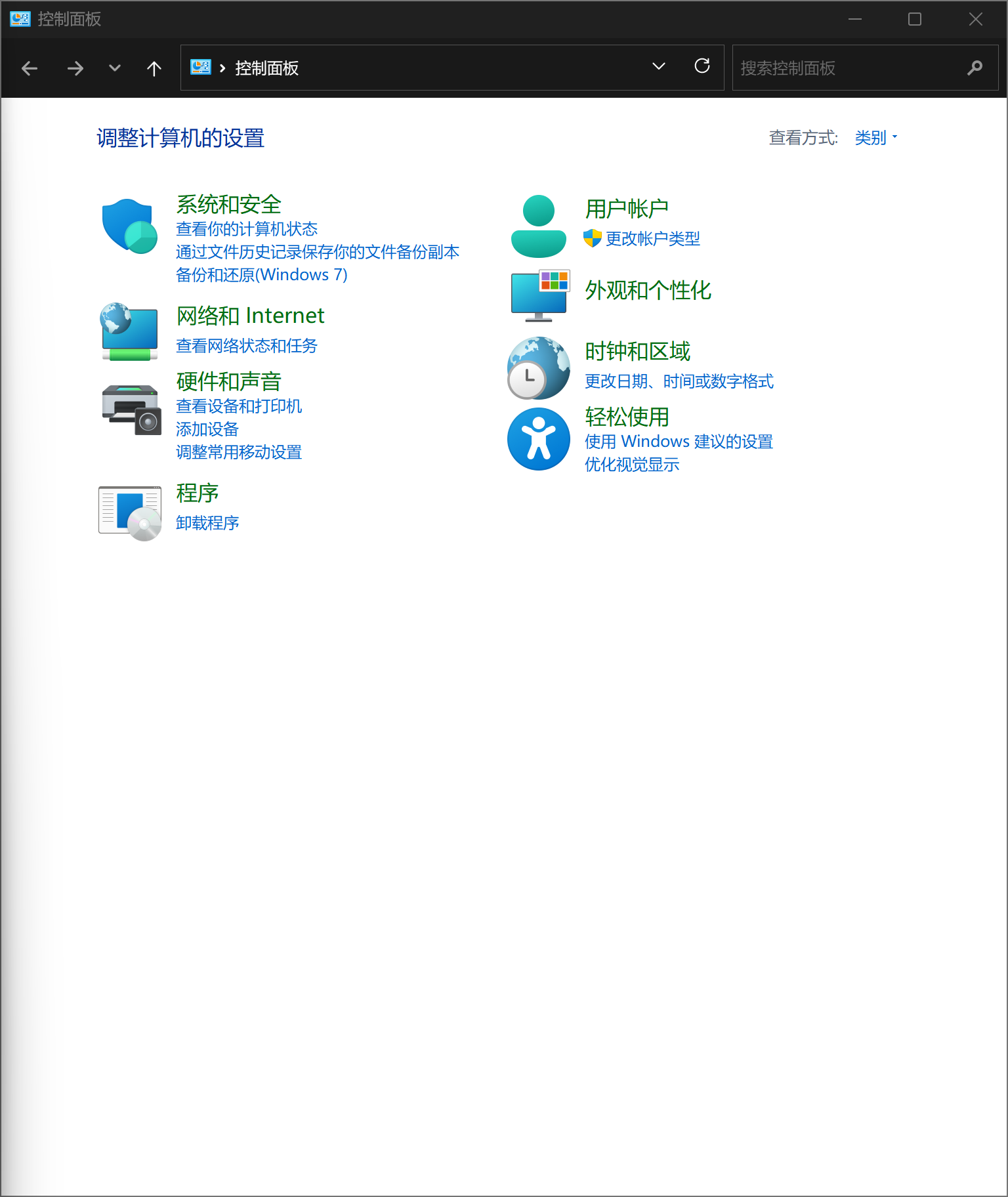
打开控制面板,选择“程序”
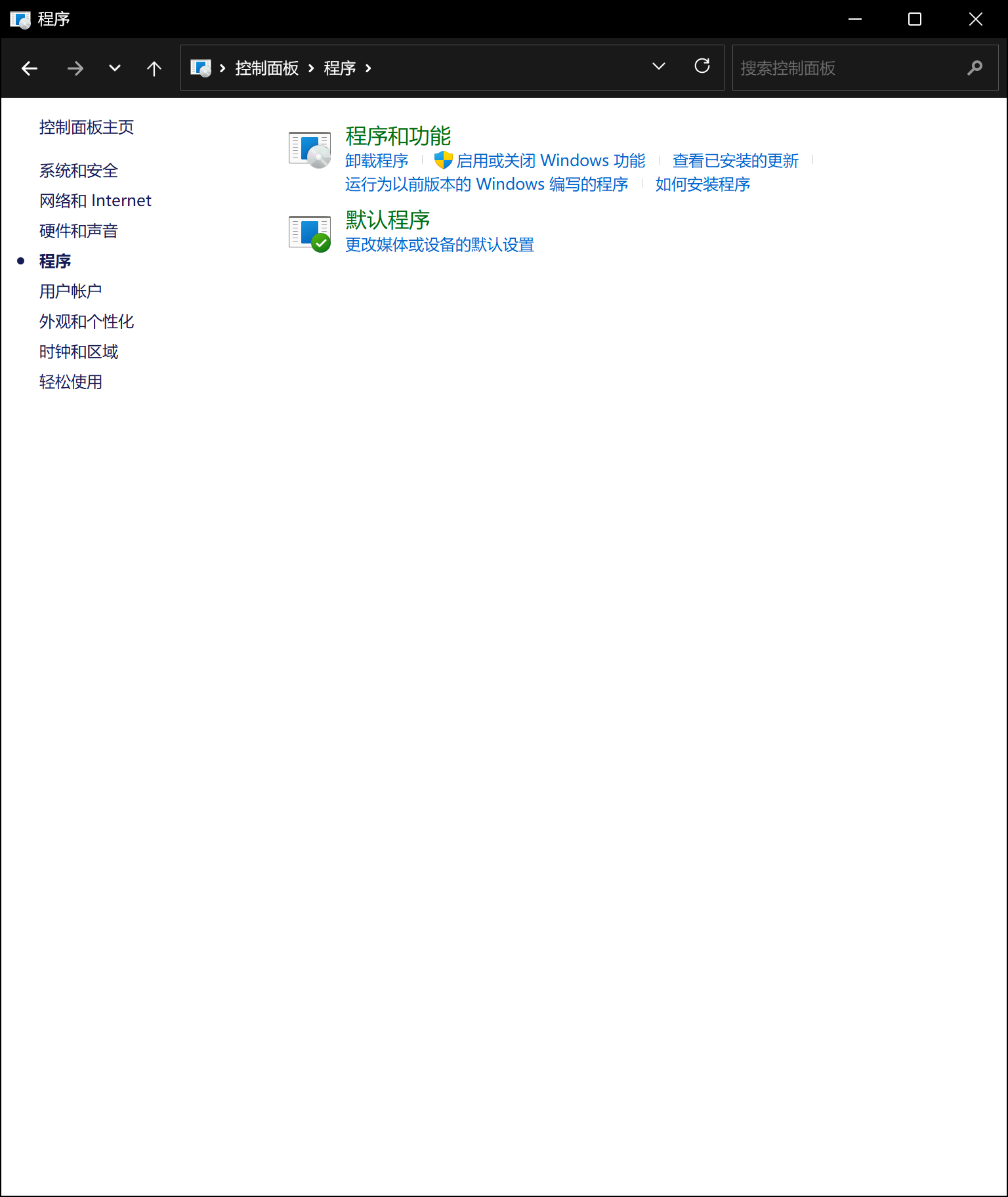
进入程序界面,选择“程序和功能”。
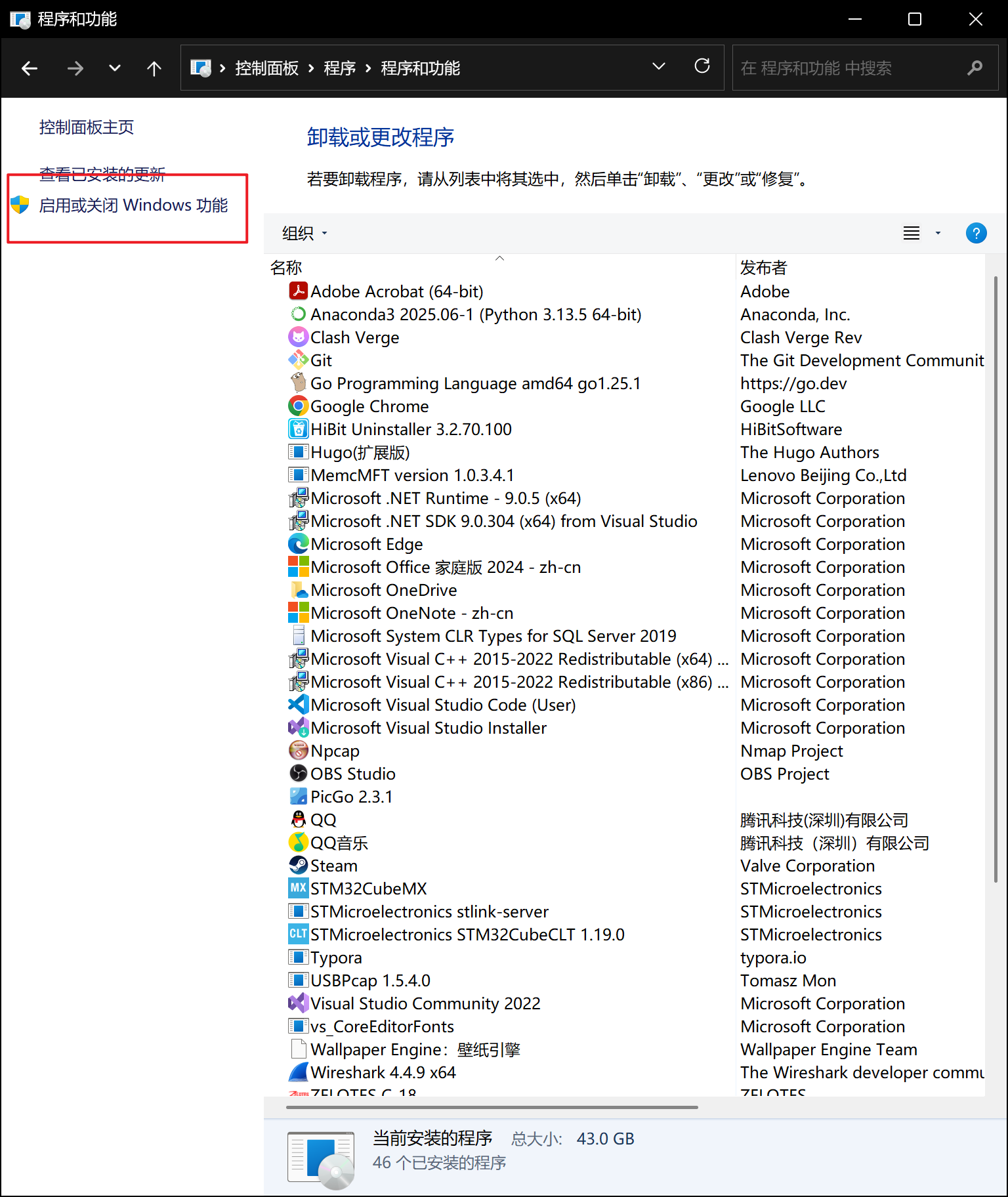
进入程序和功能界面,选择“启用或关闭Windows功能”
勾选“Internet Information Services”旁边的复选框,这会默认勾选大部分子项,我们只需要这些默认的子项即可,不过你也可以检查一下是否和我的一样。注意下面的“可承载的Web核心”不需要勾选,这部分更加类似于一个可被编程调用的库,并非我们本次实验的目的。
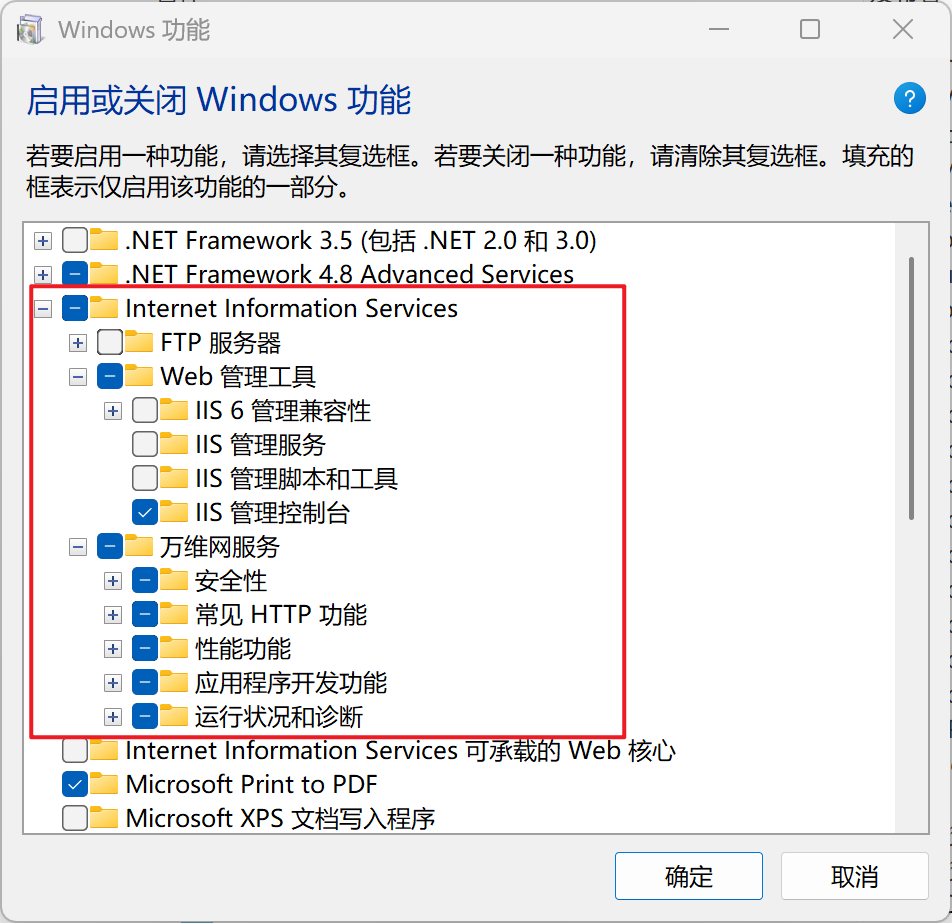
点击确定后等待系统自动安装所需文件,完成后点击关闭即可。
创建网站文件夹和内容
在合适的地方创建一个文件夹用于管理你的网站,例如我的
C:\Workspace\Test\WebService。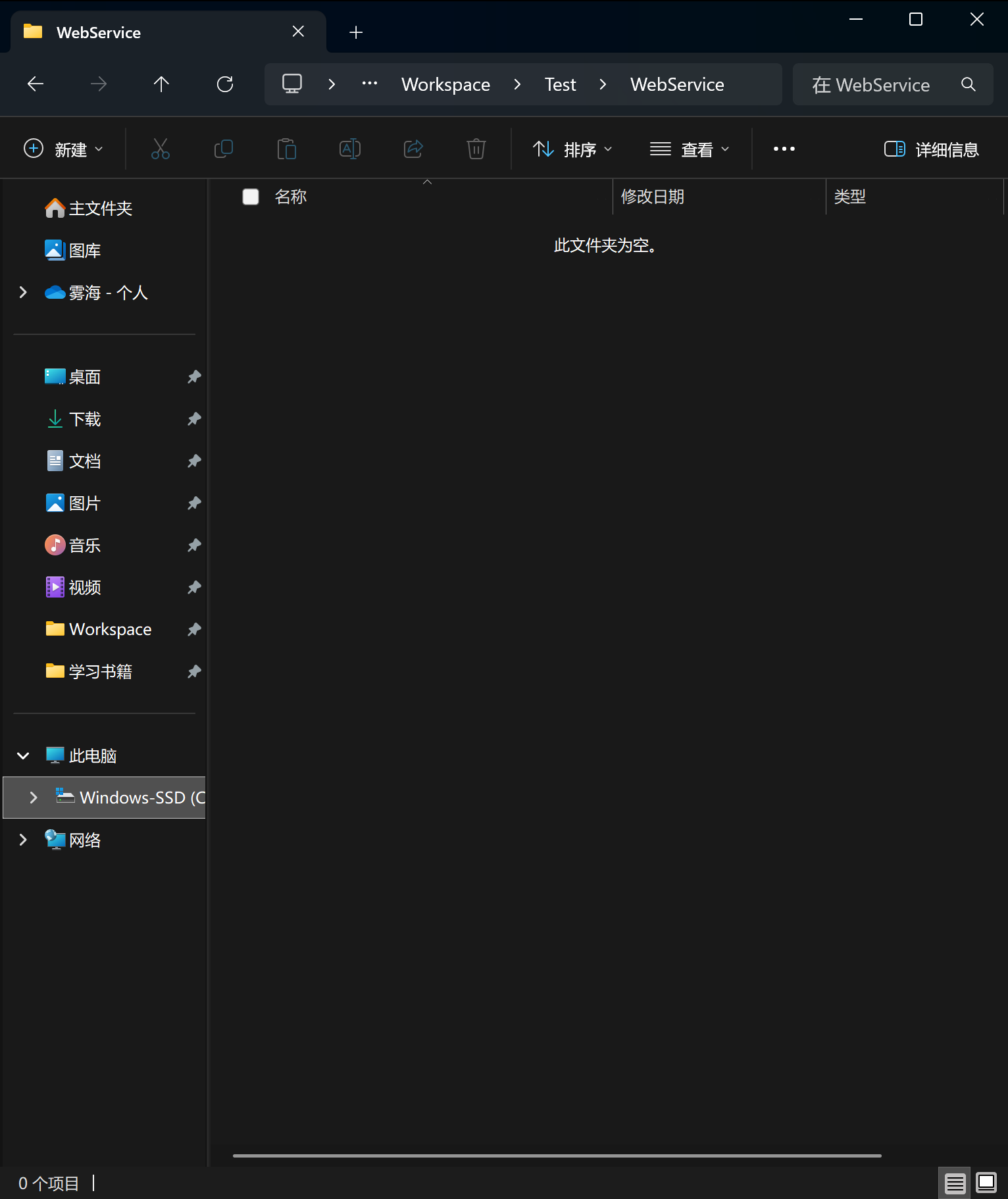
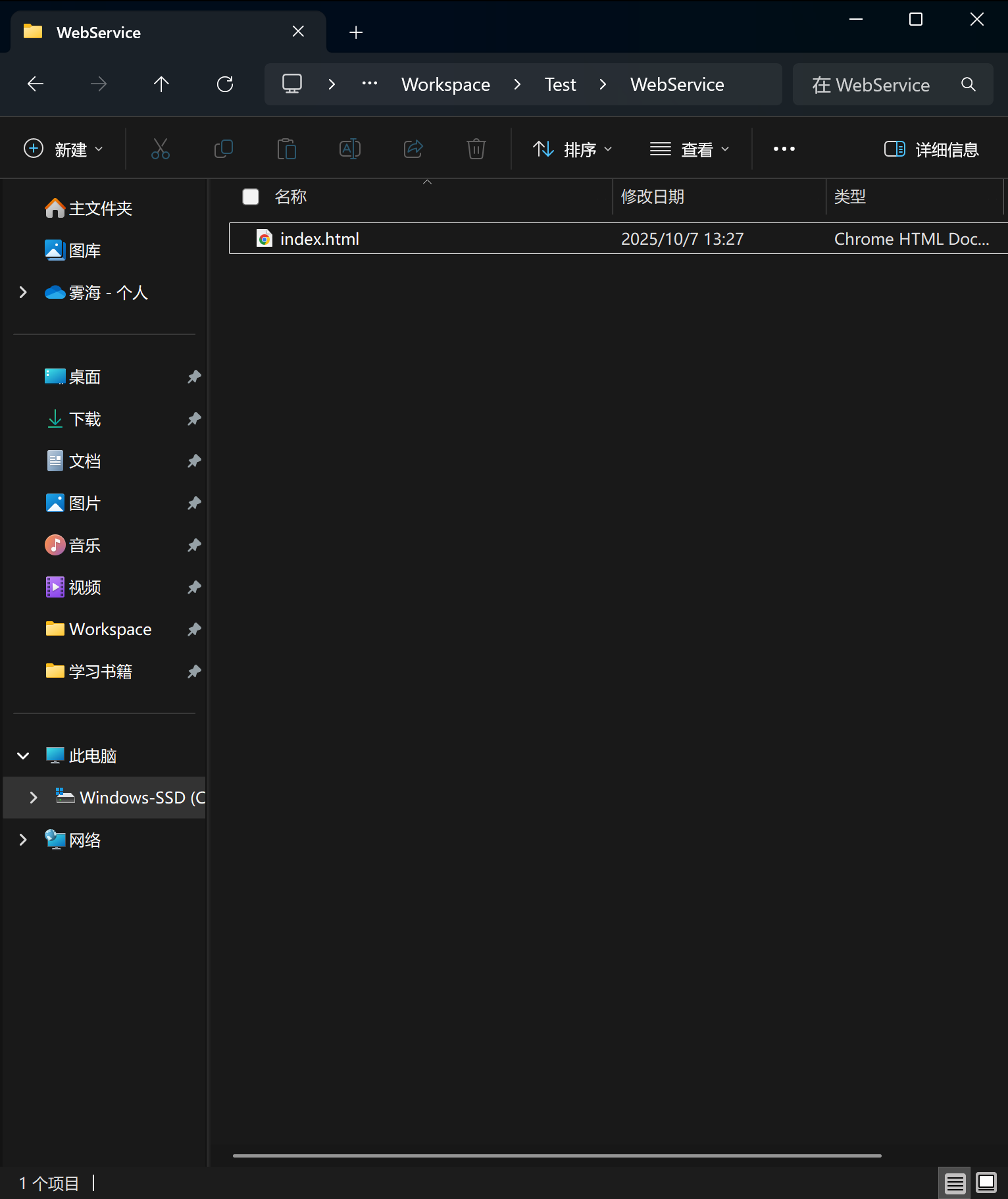
创建首页文件:在你创建的文件夹中创建一个名为
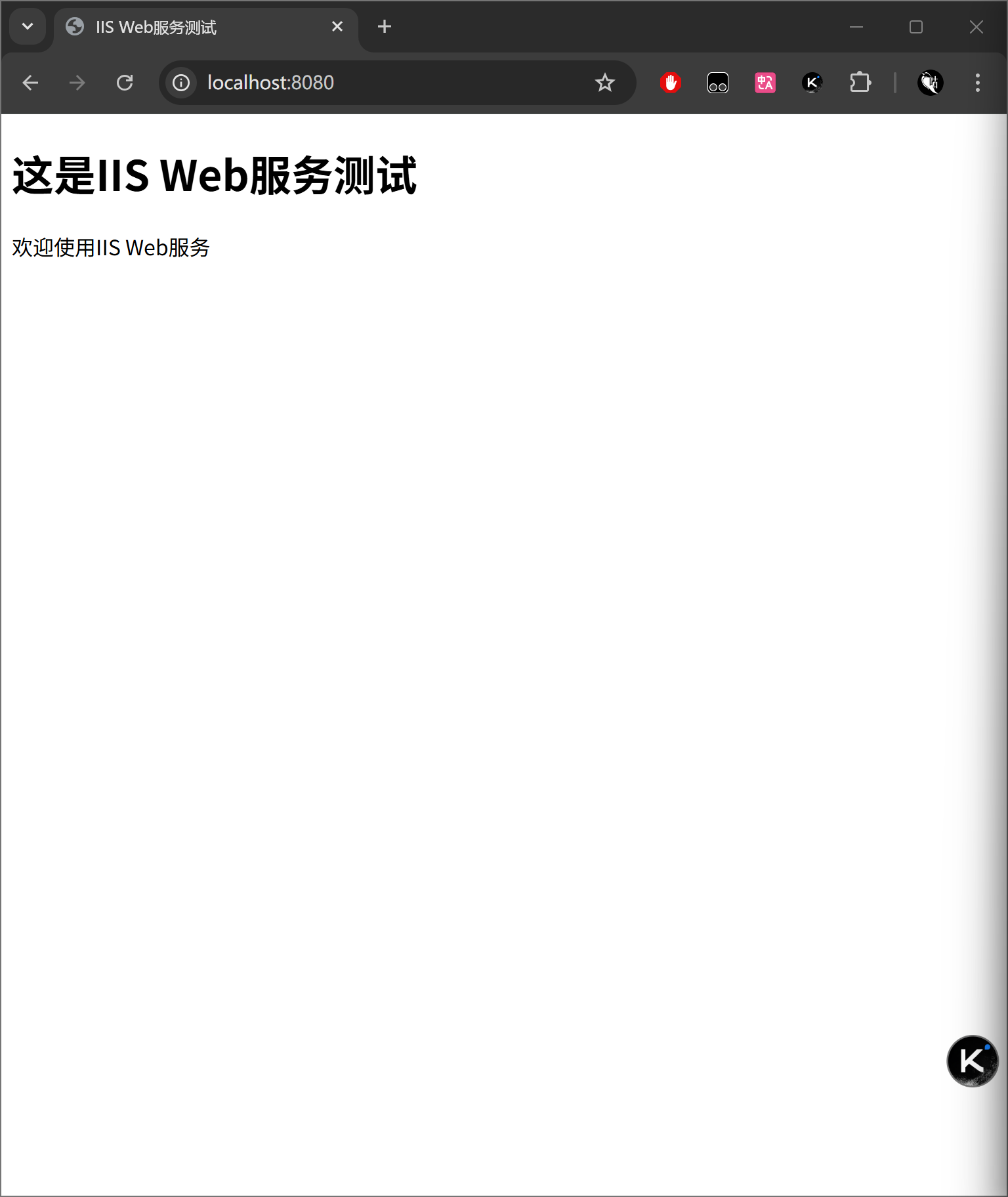
index.html的文件,使用记事本或你的文本编辑器打开它并修改内容。你可以在其中添加一些简单的HTML内容,例如:<!DOCTYPE html> <html> <head> <title>IIS Web服务测试</title> <meta charset="UTF-8"> <meta lang="zh-CN"> </head> <body> <h1>这是IIS Web服务测试</h1> <p>欢迎使用IIS Web服务</p> </body> </html>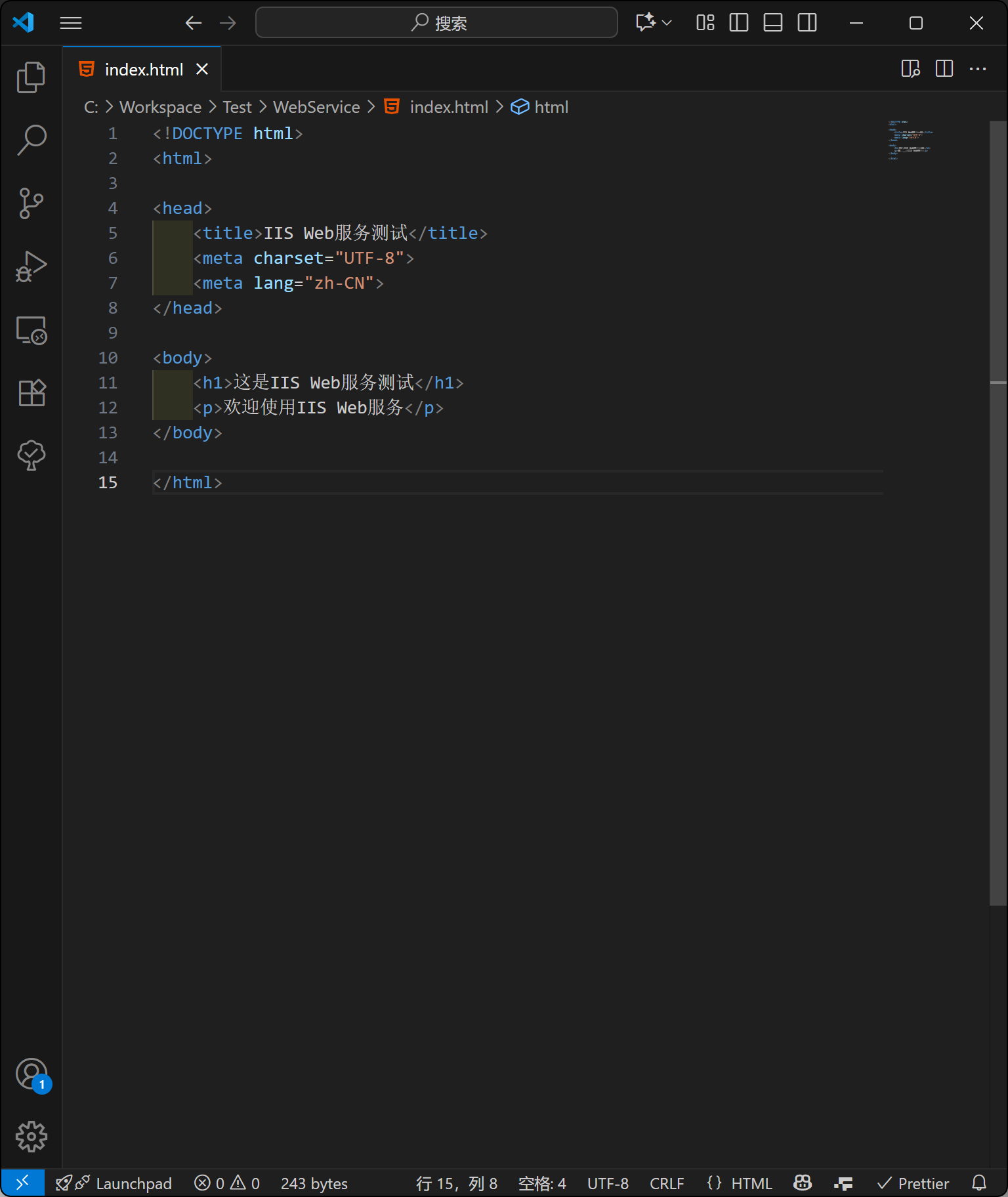
在IIS管理器中创建网站
现在使用IIS管理器来配置网站。按住
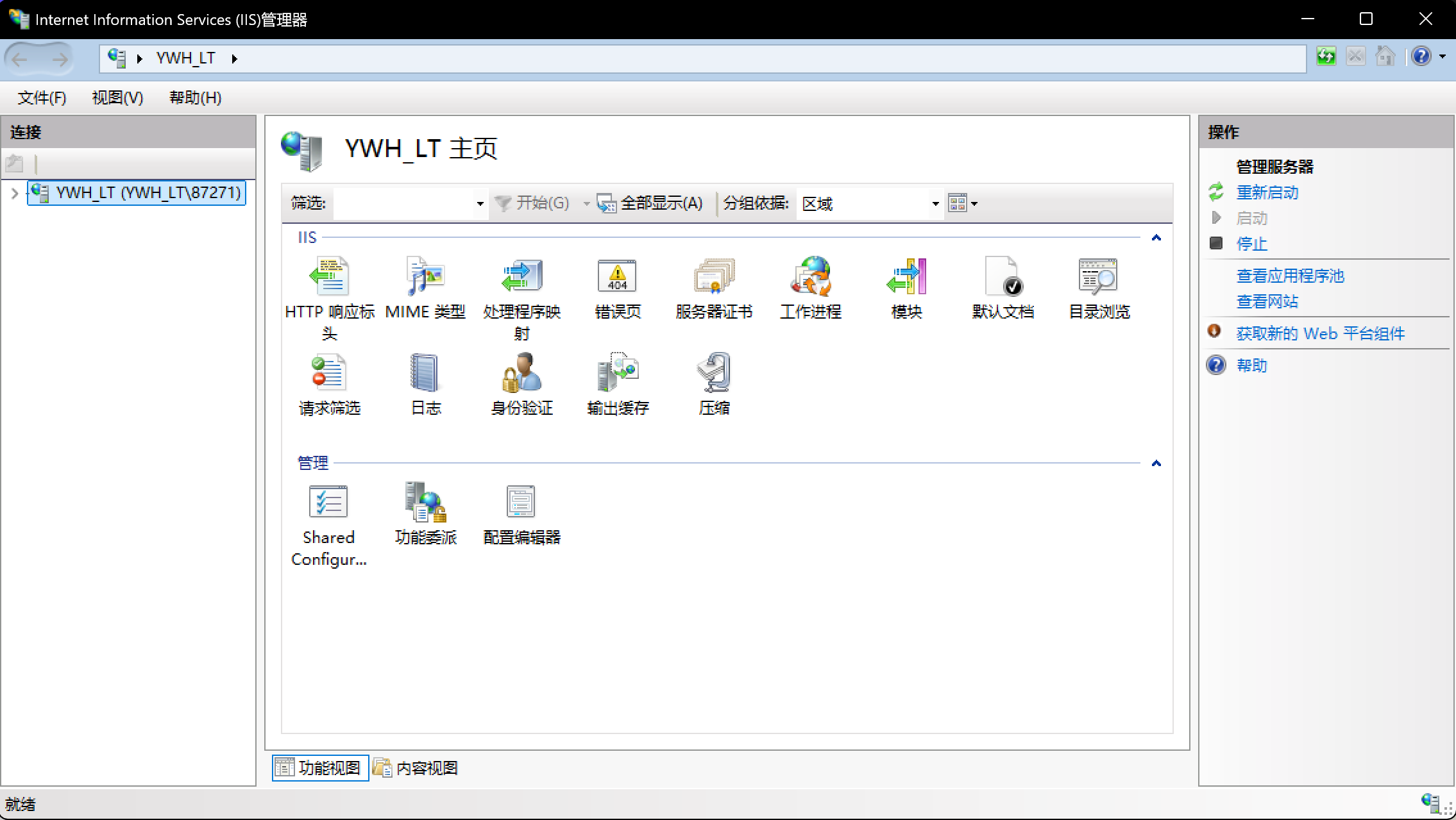
Win+R,输入inetmgr,然后回车。也可以在开始菜单搜索“IIS”或“Internet Information Services(IIS)管理器”。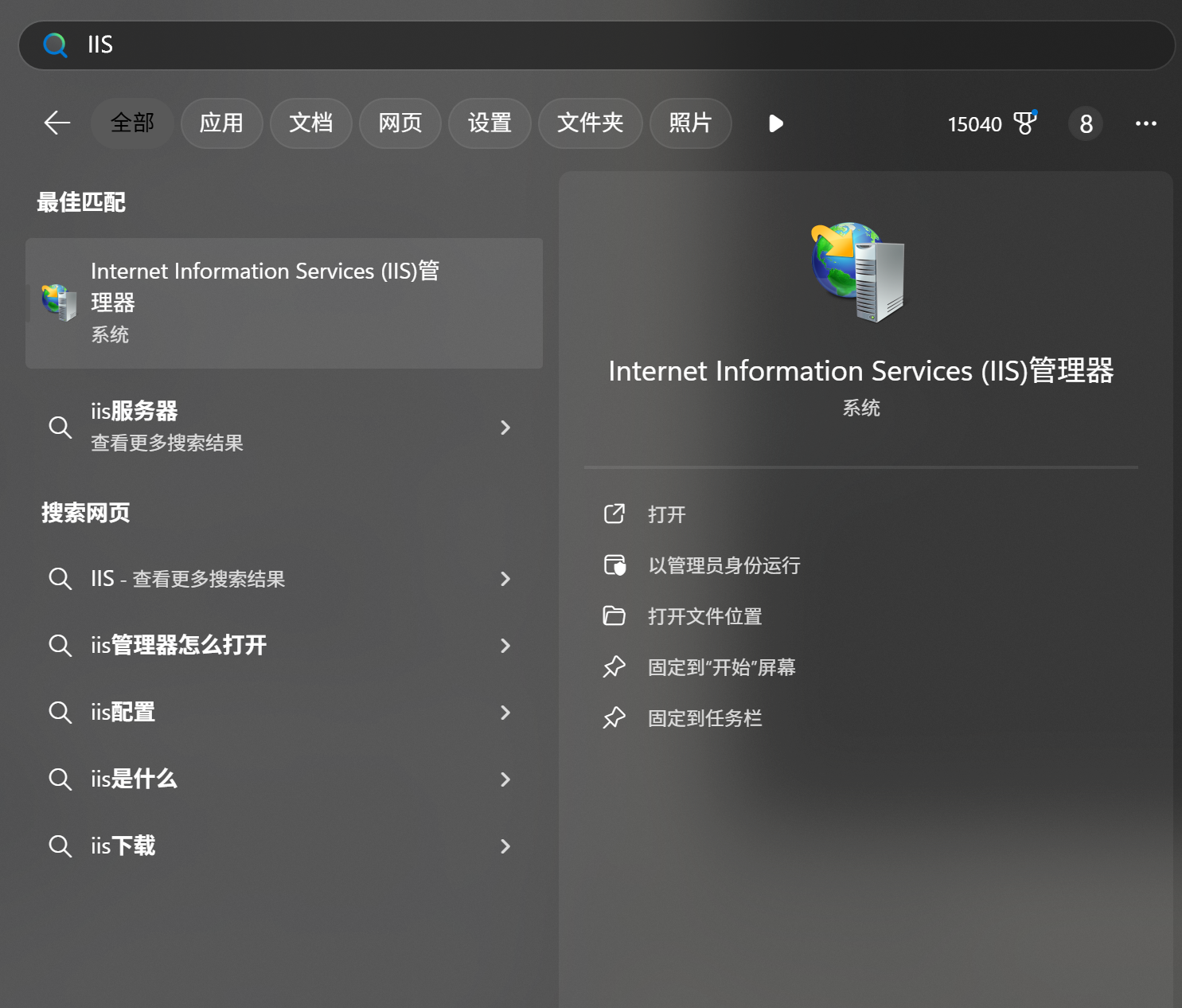
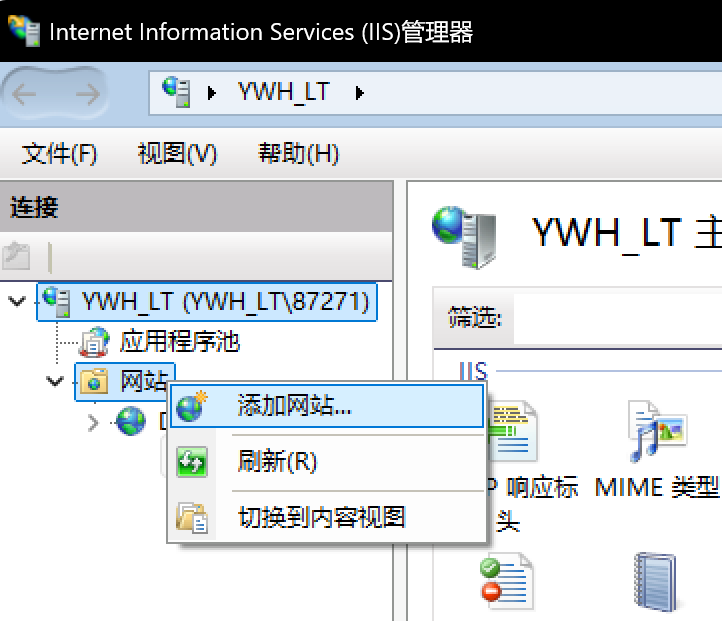
展开左侧“连接”面板中计算机名称,然后右键点击站点,选择“添加网站”。
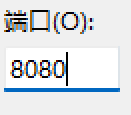
接下来在打开的网站信息填写界面,根据你的喜好输入一个网站名称,物理路径选择你刚才创建的文件夹。其他的暂时可以默认不变。不过需要注意你的端口可能会冲突,此时可以修改你的端口为
8080或其它未被占用的端口。点击确定。你可以参考我的填写内容。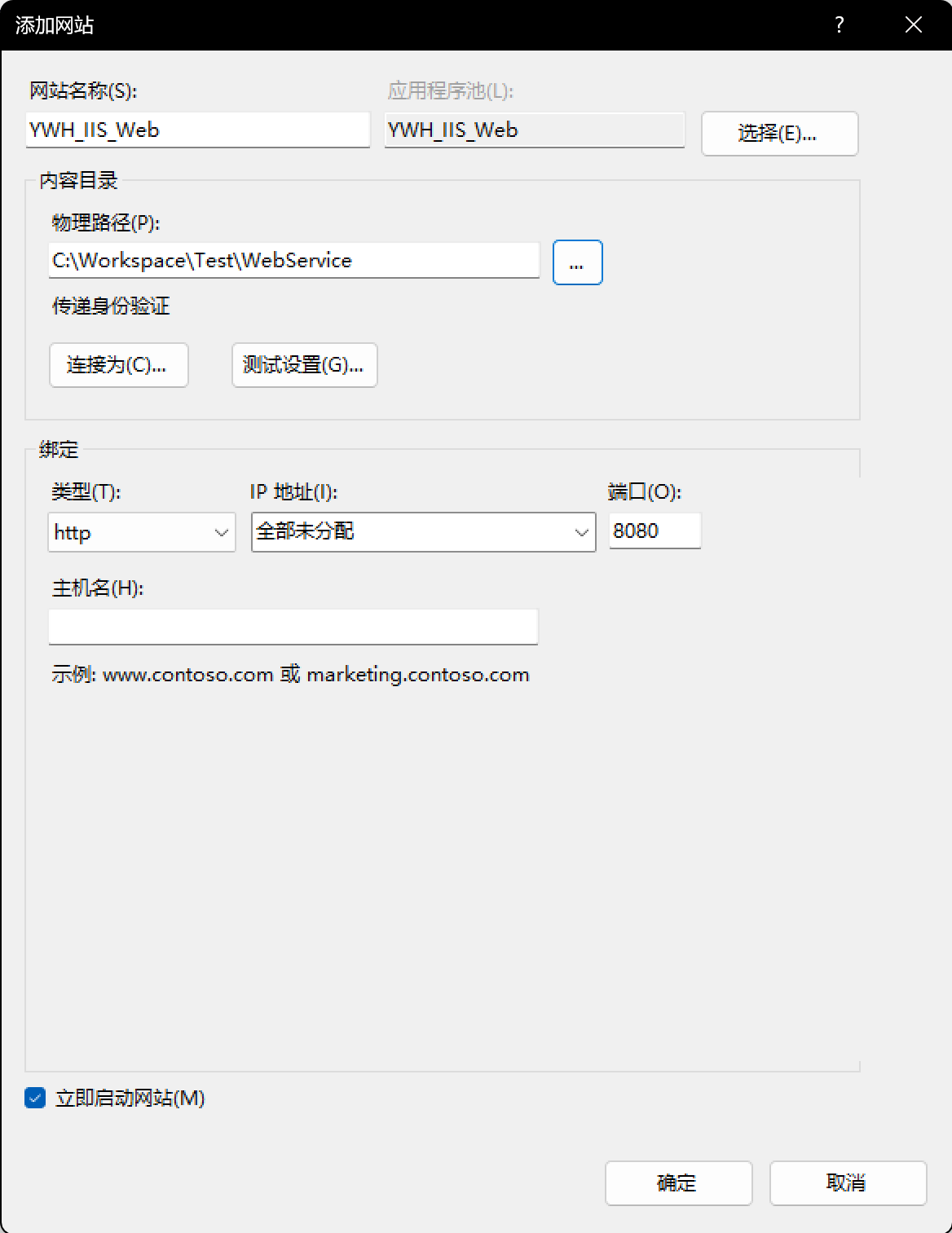

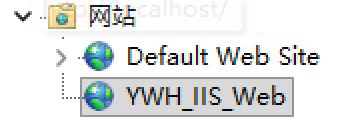
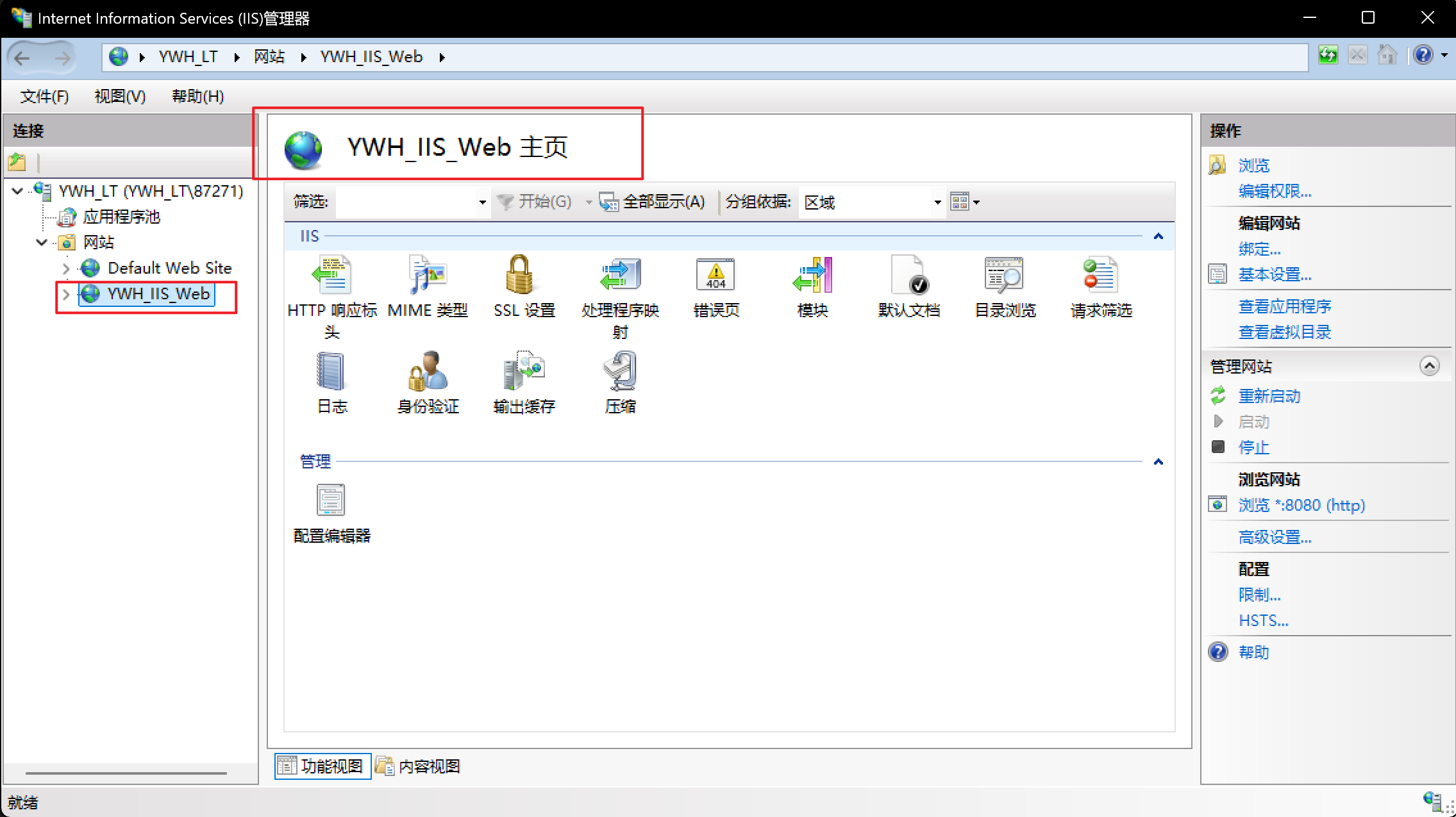
如无意外,你可以看到你的左侧网站界面多了一个你刚才创建的网站。点击它,中间的界面就会变成该网站的管理界面。
测试网站
现在我们可以测试这个网站了,打开一个浏览器,输入地址并在其后添加你刚刚选择的端口号,例如http://localhost:8080,你就可以打开刚才你的index.html网站。实验成功。