使用IIS组件搭建服务器(FTP)
目标
使用IIS组件搭建一个Web服务器。
步骤
启用IIS功能
IIS在Windows中是默认关闭的,需要手动启用。
打开控制面板,选择“程序”
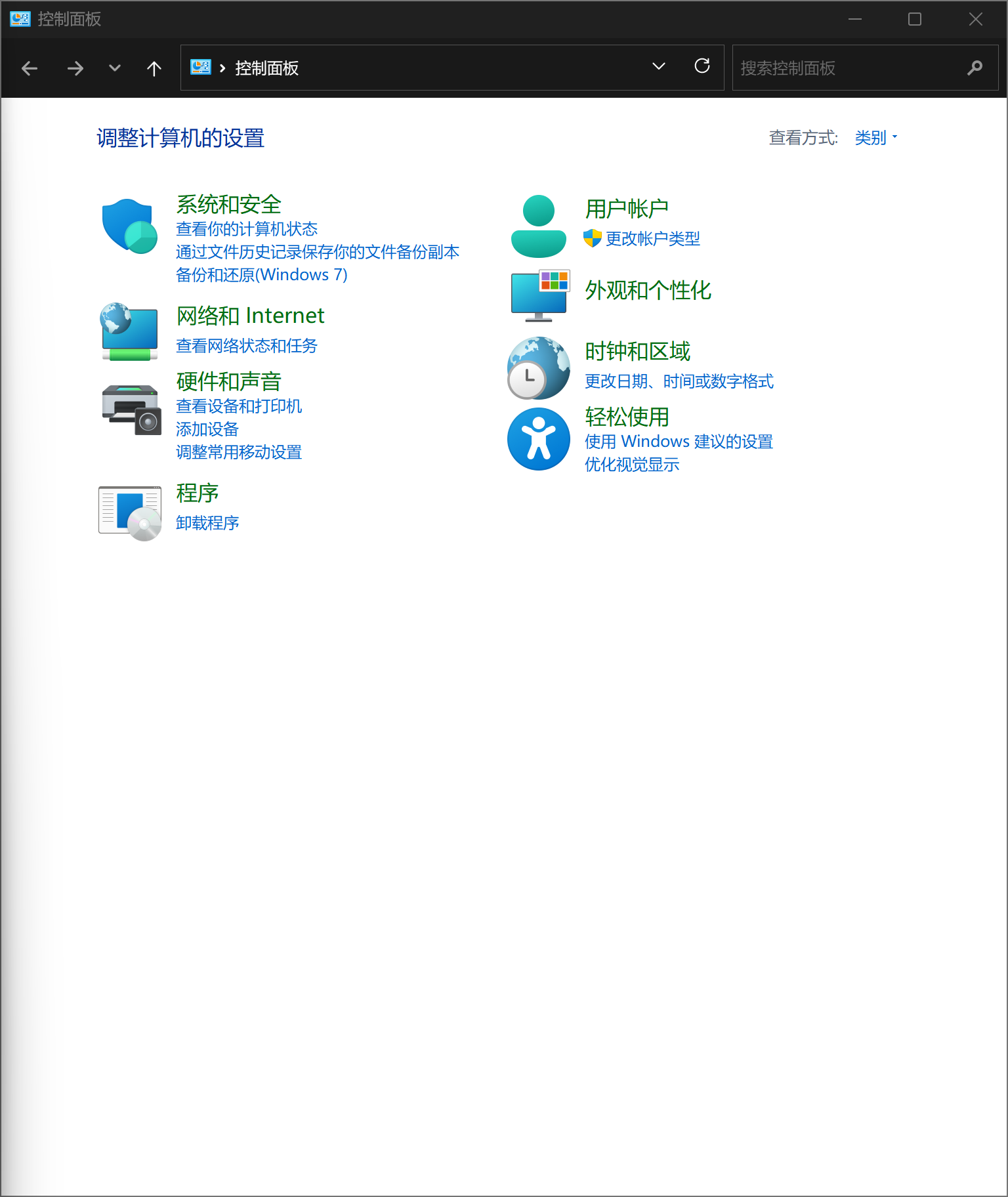
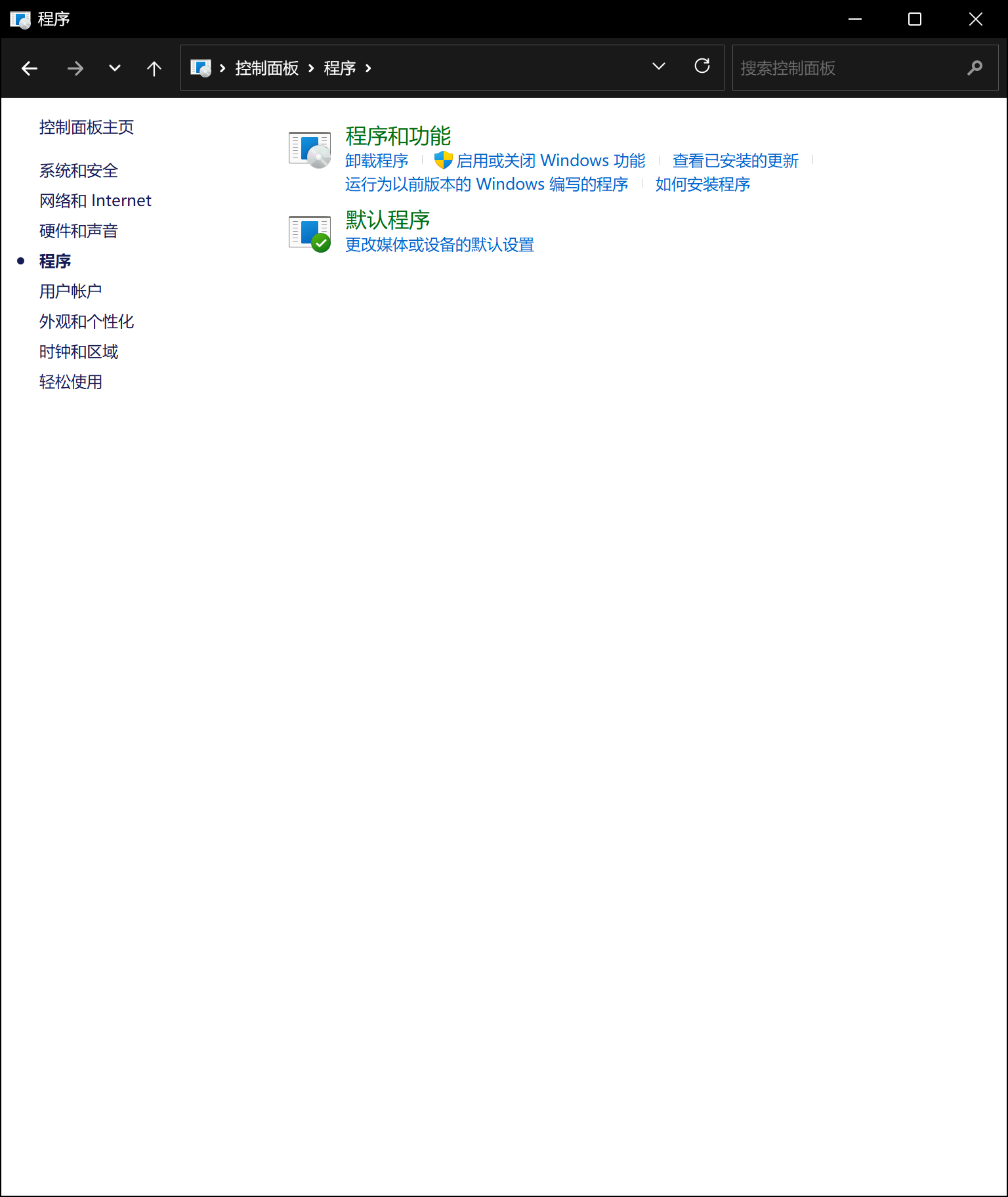
进入程序界面,选择“程序和功能”。
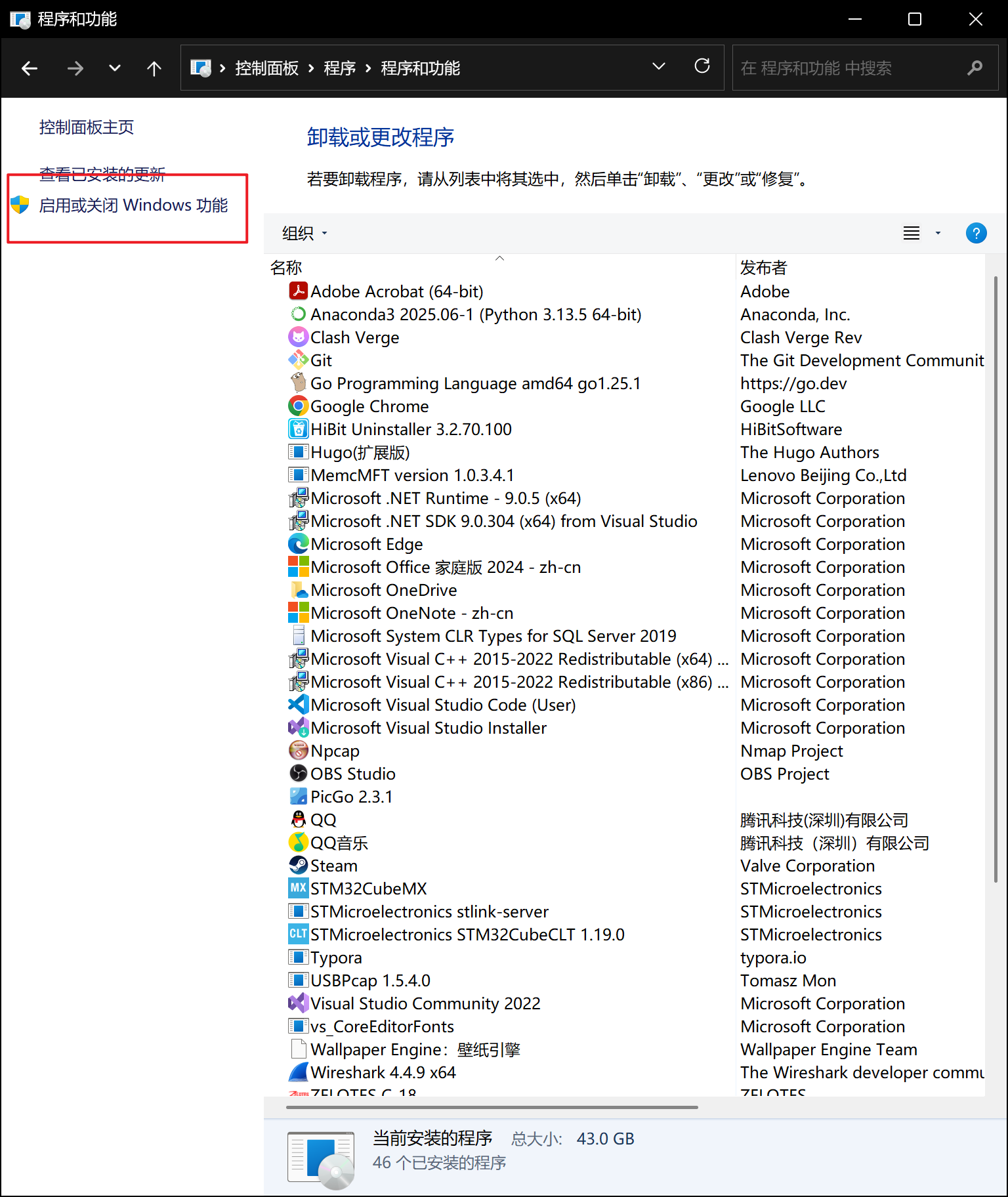
进入程序和功能界面,选择“启用或关闭Windows功能”
展开“Internet Information Services”,将“FTP服务器”中的所有选项勾上。
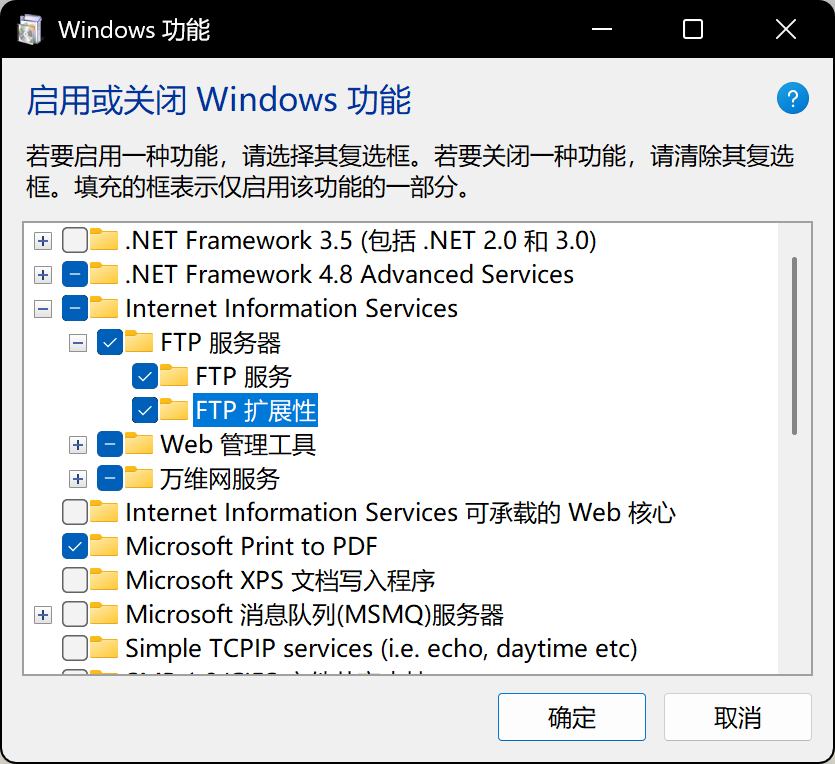
点击确定后等待系统自动安装所需文件,完成后点击关闭即可。
添加FTP站点
按
Win+R,输入inetmgr,然后打开“IIS管理器”。在左侧连接框中展开计算机,然后右键点击站点,选择“添加FTP站点”。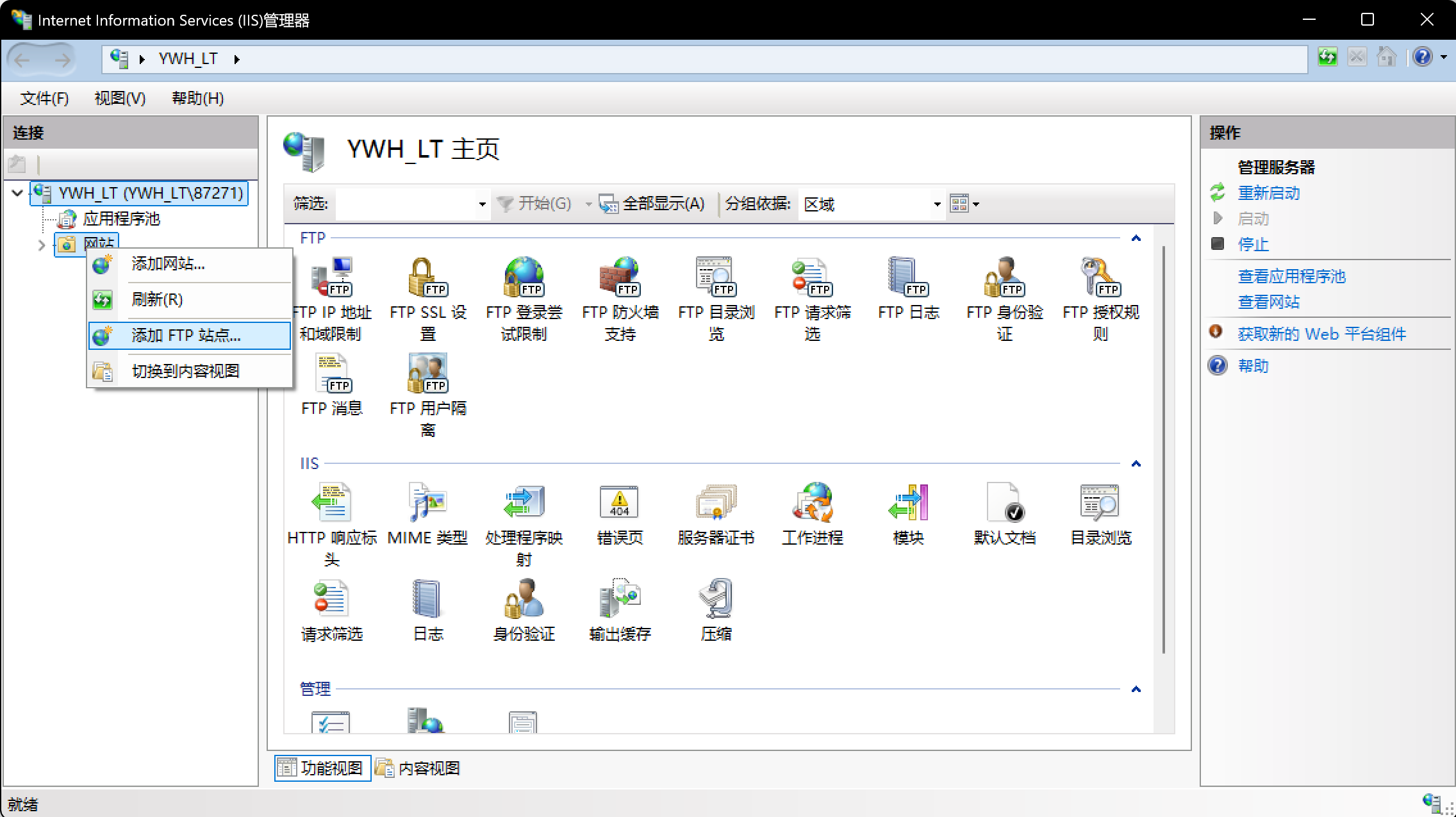
在信息填写界面,根据你的喜好输入一个网站名称,物理路径你可以根据需要在一个地址创建一个文件夹并选中,这会是你的FTP根目录,例如我的
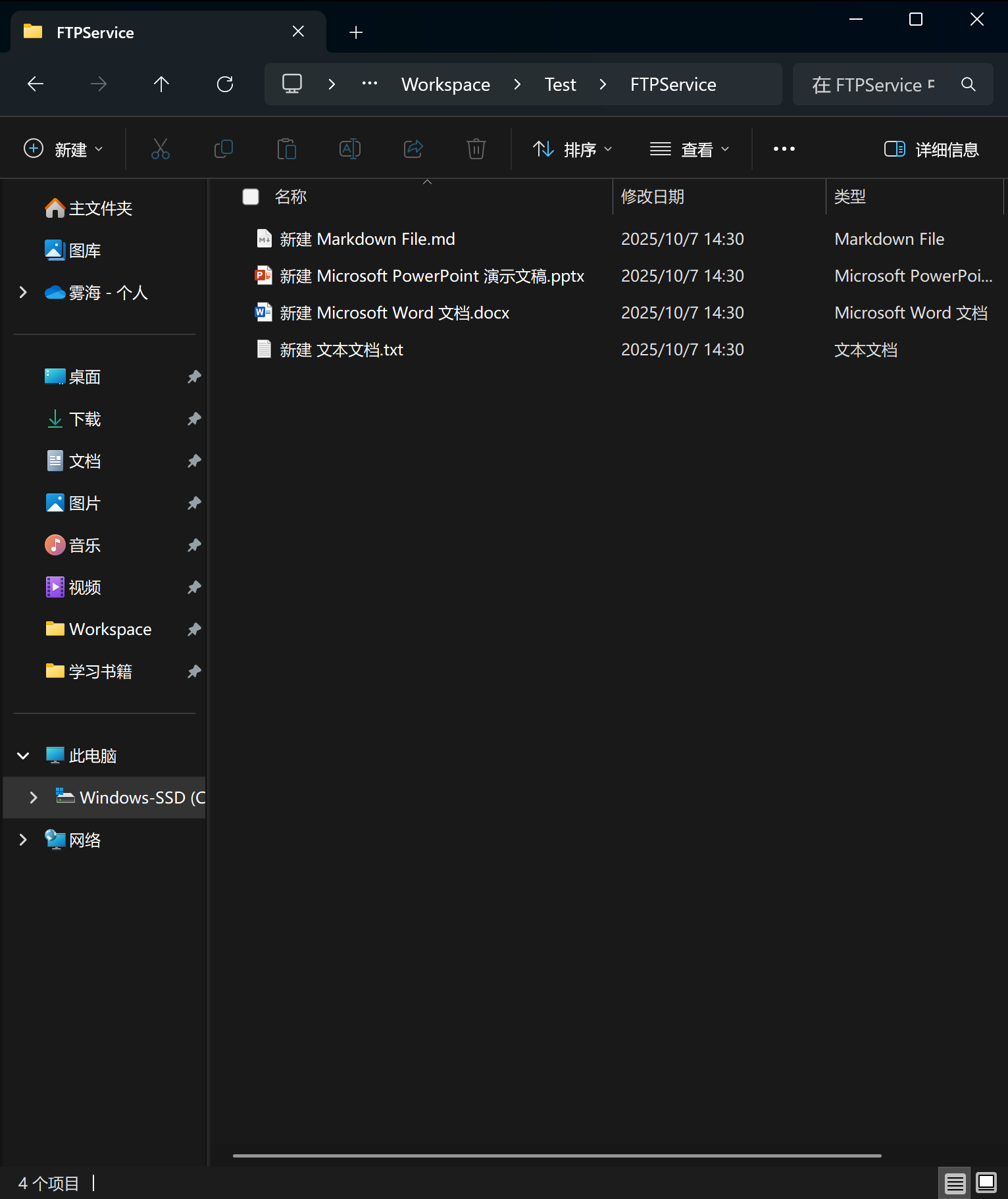
C:\Workspace\Test\FTPService。你可以在这个路径下创建一些文件,你可以随意在文件中写一些东西,以便于等会测试用。之后点击下一页。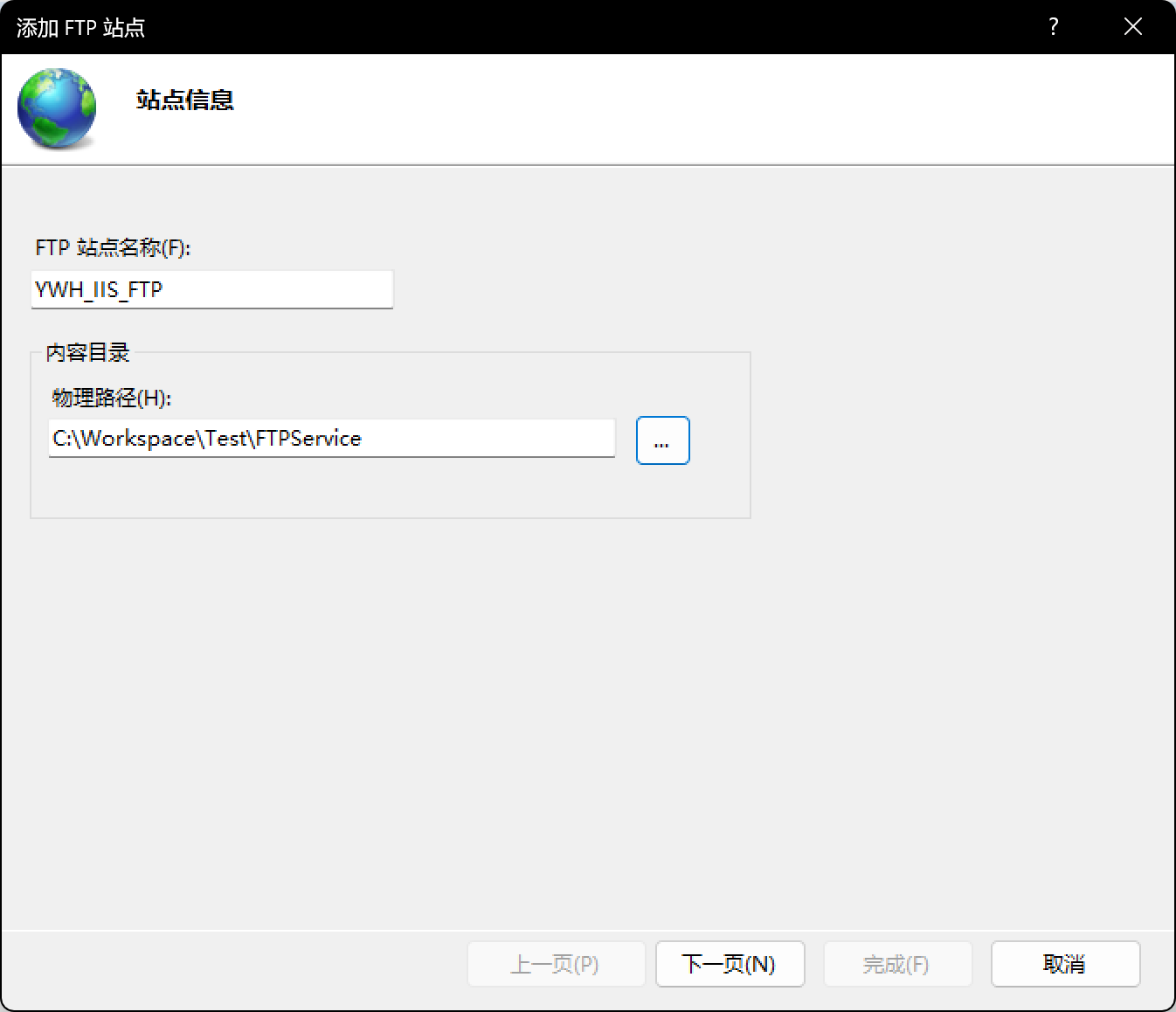
IP地址选择“全部未分配”(这样我们可以直接使用环回地址
127.0.0.1来进行测试),端口使用默认的21端口,SSL选择“无SSL”(因为我们没有SSL,而且只是测试用,没必要设置)。点击下一页。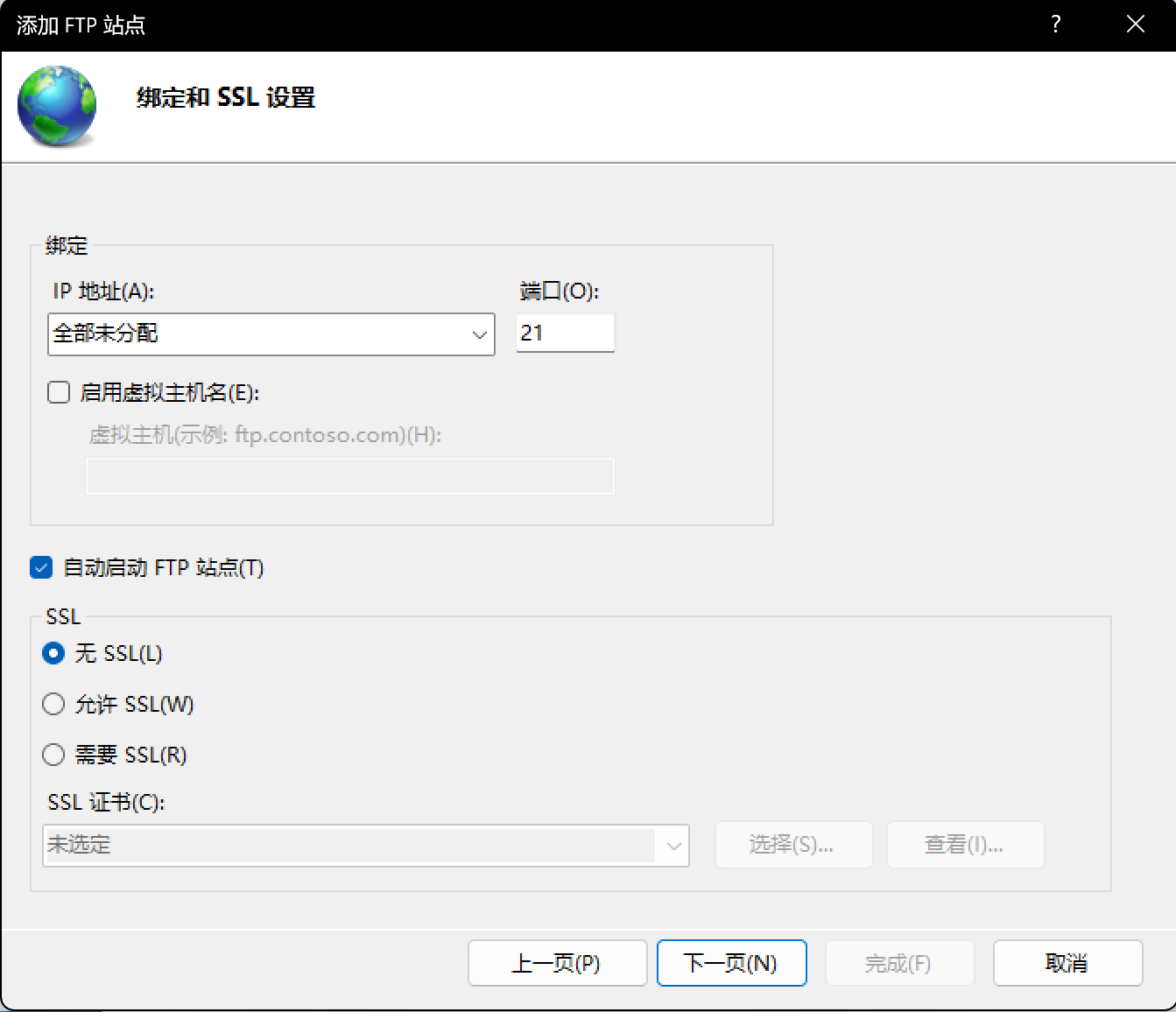
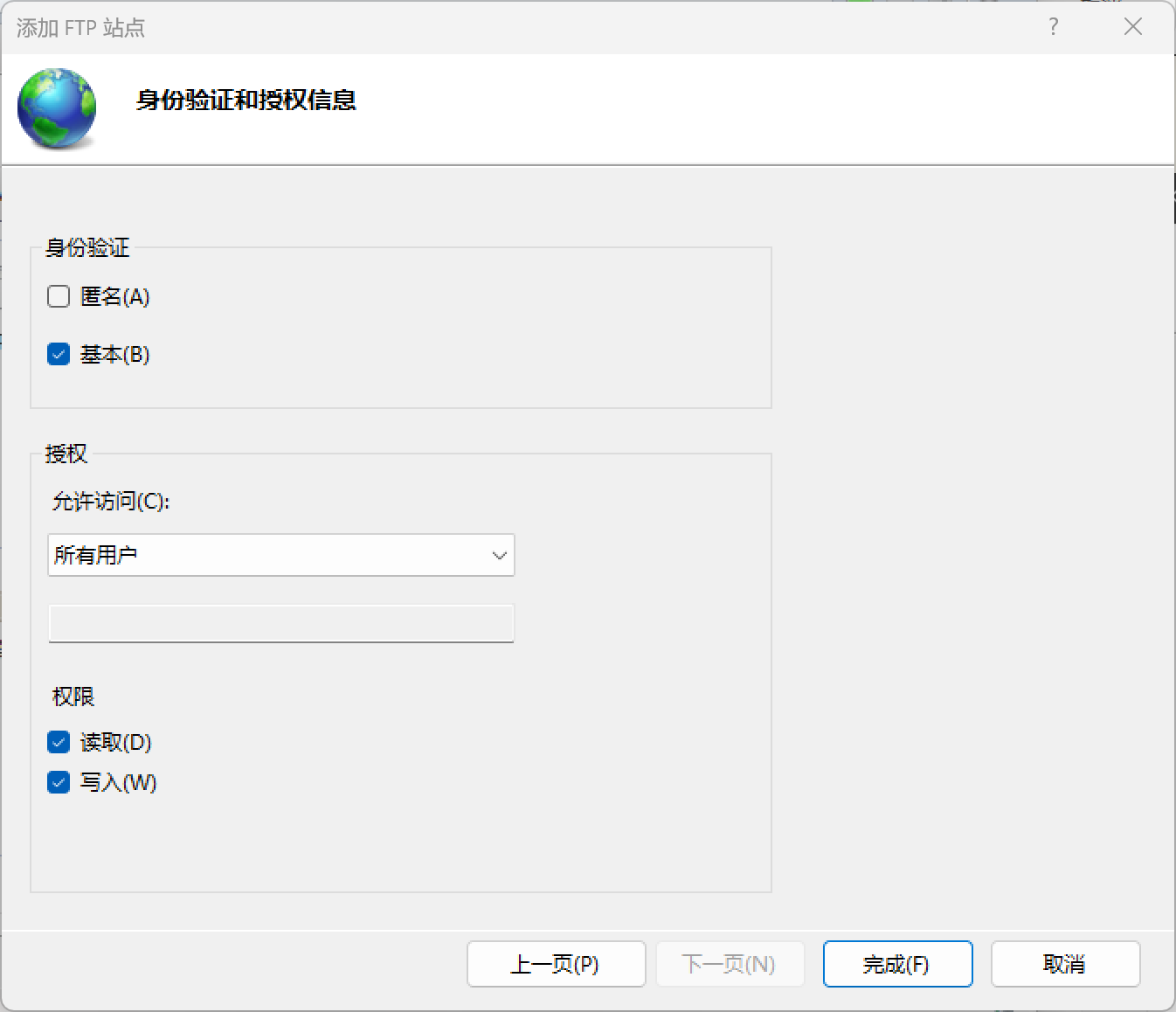
身份验证我们选择基本,这样需要输入用户名和密码,然后再授权中选择所有用户,并给他们权限。这里其实无所谓如何设置,因为只是我们自己测试使用。设置完成后点击完成即可。
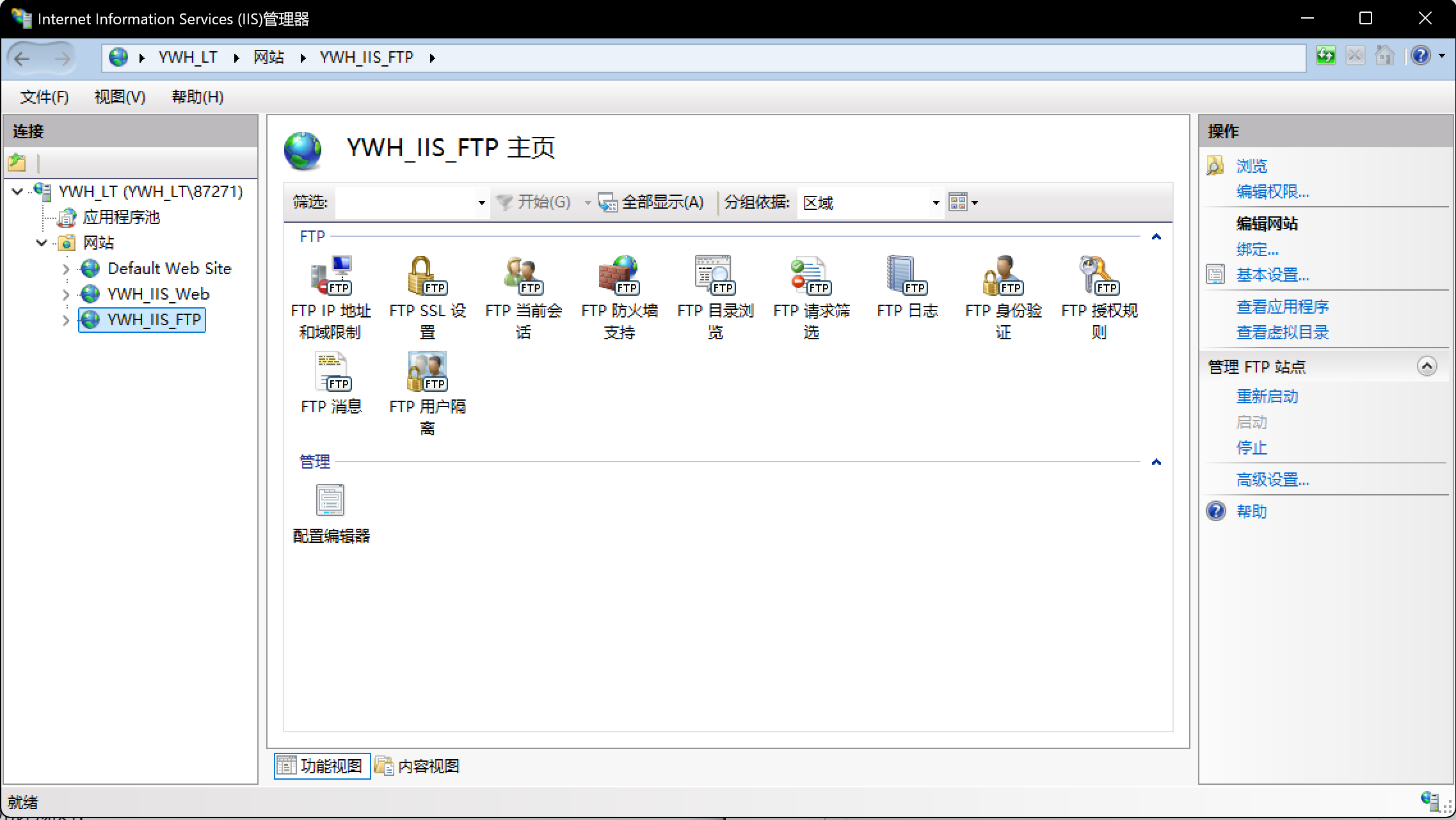
如无意外,你可以看到你左侧网站界面多了一个你刚才创建的FTP网站,点击它,中间的界面就会变成FTP的管理界面。
使用命令行访问FTP
现在你已经可以访问FTP了,打开一个命令行,例如Powershell,然后导航到一个你希望下载文件的路径。例如C:\Workspace\Test\FTPDownload。使用指令ftp 127.0.0.1访问FTP服务器。然后输入用户名和密码,这个用户名和密码就是你当前登录的Windows账户的用户名和登录密码。此时你就可以登录到FTP服务器中了,此时输入ls即可查看当前FTP服务器中的文件,使用get "文件名" ["重命名"]即可将获取文件。使用完毕后,输入quit即可退出访问。
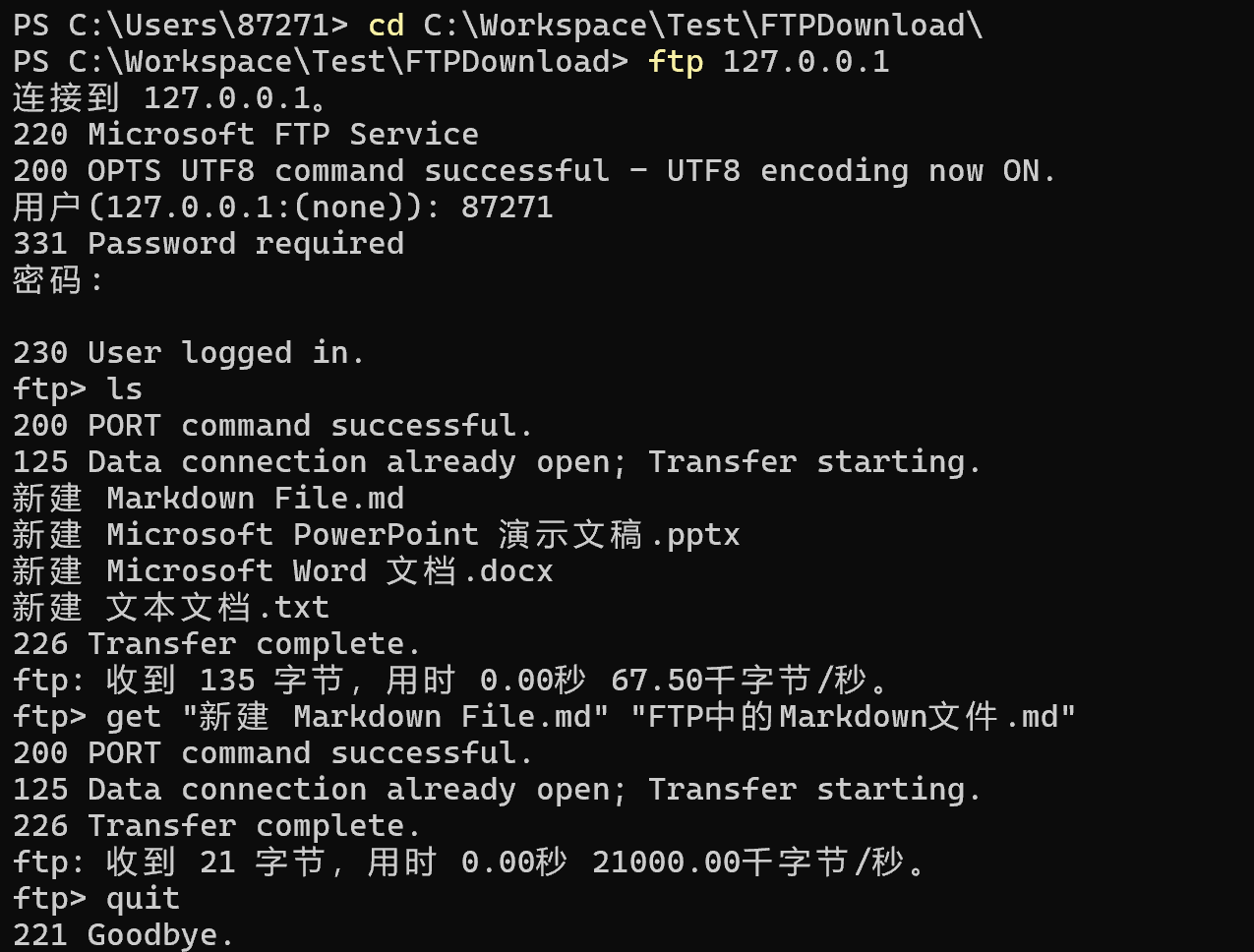
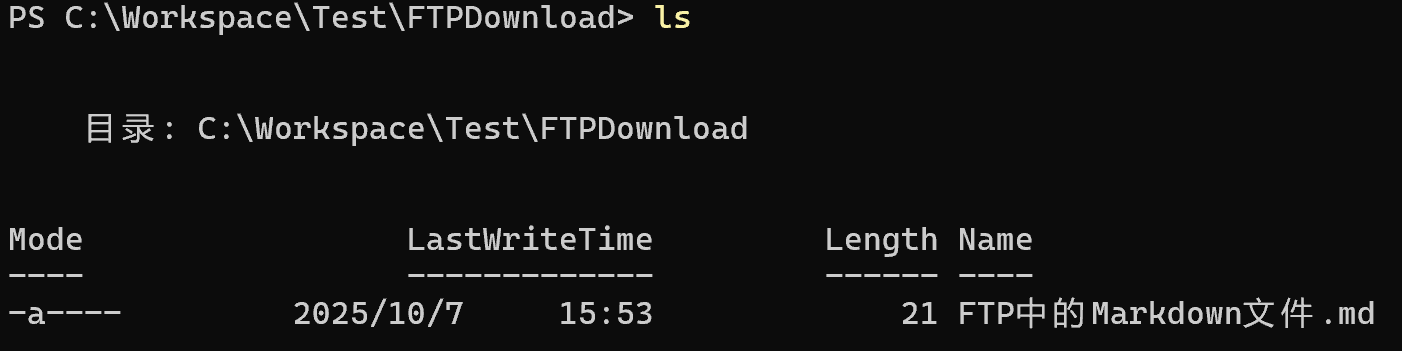
此时我们的路径下就获得了FTP中的文件。